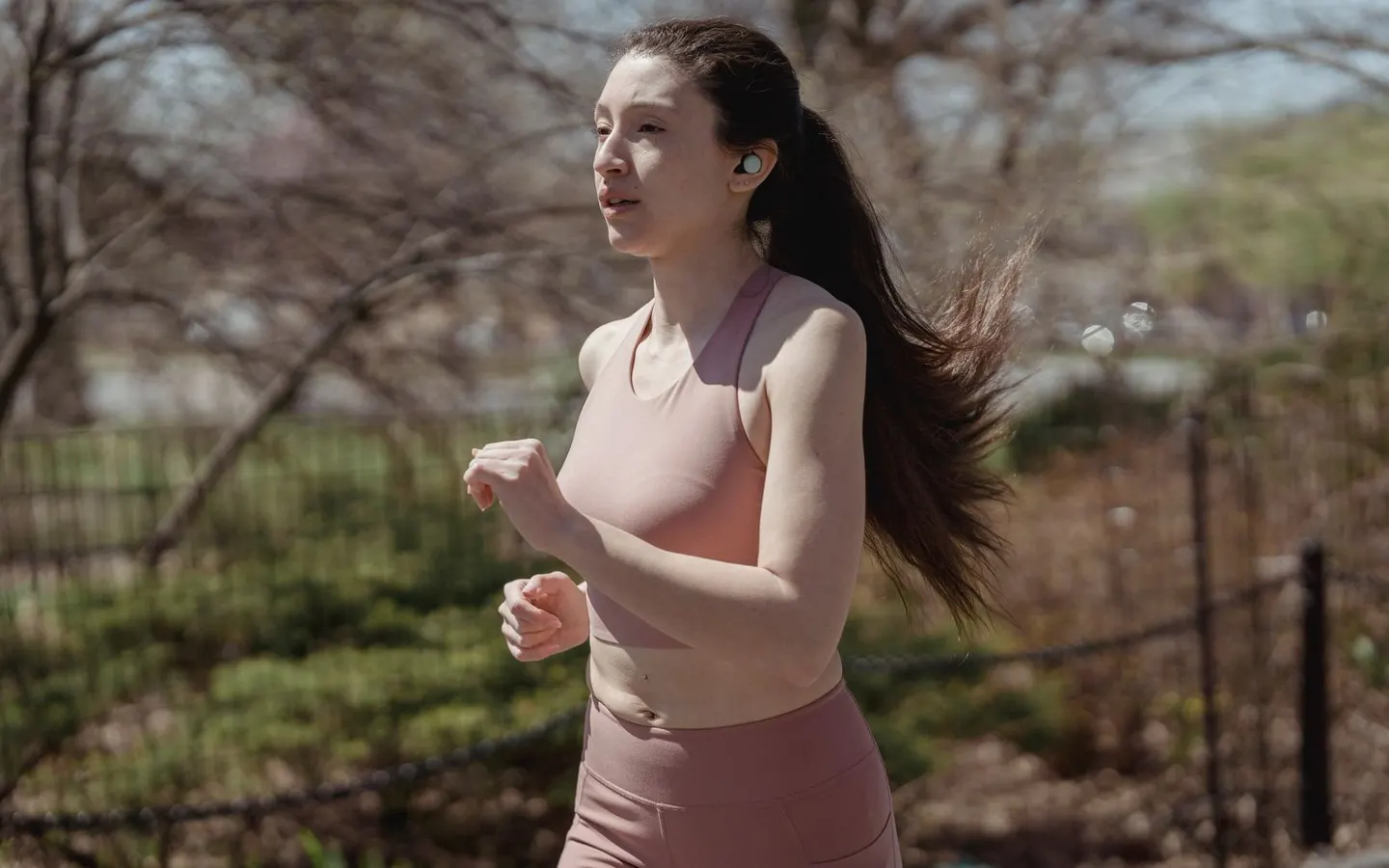
Apple Musicで走るなら?選曲・オフライン再生・安全設定のコツ
いつものApple Musicをランニングで使うために、曲順、ダウンロード、操作、音量を出発前に整える方法を紹介します。
Read in English →
まず押さえたいポイント
- 出発前にプレイリスト、ダウンロード、停止操作を確認すると、走行中に画面を見る回数を減らせます。
- Apple Musicの機能は端末や契約で異なるため、初めて使う設定は家で一度試しましょう。
- 曲のテンポより安全が優先です。交差点や混雑した場所では停止や音量調整をすぐ行えるようにします。
実践ガイド
対象、準備、手順、失敗例を確認しながら進められます。
対象読者
- Apple Musicでランニング用リストを作りたい人
- 通信が不安定な場所で再生したい人
必要なもの
- Apple Musicの利用環境
- 十分な端末容量と事前ダウンロード時間
よくある失敗
- 出発直前にダウンロードを始める
- 外音取り込みだけで安全が保証されると思う
玄関を出て再生しようとしたら、曲がダウンロードされていなかった。走り始めてから通知や操作で何度も止まった。Apple Musicで走るときは、選曲より先に小さな準備が効きます。
難しい設定は必要ありません。今日の予定時間に合うプレイリストを一つ選び、端末へ保存し、音量と再生操作を出発前に確かめます。信号や交差点では、曲より周囲の音を優先するとよいでしょう。
今日の走り方に合うプレイリストを一つ選びます
走る目的を決める
イージーラン(会話できる程度の楽な走り)、一定ペース走、ロングランなど、1回の目的を先に決めます。
プレイリストを保存する
予定時間に合わせて曲順を整え、必要な端末へ事前にダウンロードします。
出発前に再生を確認する
通信がない状態でも再生できるか、音量と停止操作を含めて確認します。
「ランニング」という一つの大きなリストより、30分のイージーラン、テンポ走、ロングラン、夜間用など目的別に分けると選びやすくなります。タイトルの先頭に「RUN 30」「RUN EASY」のような短い記号を付けると、ウォッチの小さな画面でも識別できます。
曲順は、身体が温まるまで落ち着いた曲、一定のリズム、終盤を支える曲、クールダウンの順にします。詳しい設計はランニング用プレイリストの作り方で確認できます。
通信が不安定でも聴けるよう、家で保存します
セルラー通信の不安定な場所では、ストリーミングが途切れる可能性があります。使用するプレイリストをWi-Fi環境で端末やウォッチへダウンロードし、実際に通信を切った状態で再生できるか確認します。
ダウンロードは端末の容量を使います。何か月も聴いていないリストを定期的に整理し、走る直前の同期に頼らないよう前日までに準備しておくと安心です。
ウォッチだけで走る日は、同期を家で試します
対応するApple Watchとイヤホンがあれば、iPhoneを持たずに音楽を再生できる構成があります。初回は家の近くで、プレイリストの選択、音量、再生停止が迷わず行えるか試します。
走行中に小さな画面を長く見るのは危険です。よく使う操作をイヤホンの物理ボタンやジェスチャーに割り当て、横断歩道や混雑区間では音楽を一時停止できる状態にします。
曲より先に、周囲の音が聞こえる音量へ
古い録音と新しい曲では体感音量が大きく異なることがあります。端末側の音量調整・正規化に関する設定を確認し、急に大音量になる曲はランニング用リストから外します。
音量上限に関する設定が利用できる場合は活用し、外音取り込み機能があっても周囲の音が十分聞こえるかを実際の安全な場所で確かめます。安全の基本は音楽を聴きながら走る注意点にまとめています。
BPMは速さの正解ではなく、曲を比べる目安です
Apple Musicの通常画面だけでは、すべての曲のBPMを同じ方法で比較できるとは限りません。まず自分の普段のケイデンスを測り、近いテンポ感の曲を耳で選ぶ方法でも十分です。ドラムの拍が明瞭で、曲の途中で大きく印象が変わらないものは合わせやすい傾向があります。
自分で候補を作る場合は、ランニング向けBPMガイドの手順で数曲ずつ試し、数字より自然さを優先するとよいでしょう。
好きな曲を残したいなら、再生テンポを変える方法もあります
好きな曲のテンポが自分の走りと少し合わないときは、選曲を変える以外に、対応アプリで再生テンポを調整する方法があります。本サイトを運営する私たちのBeat Changerも、Apple Music利用者向けにその用途を想定した選択肢です。
ただし、テンポ変更によって曲の印象が変わること、対応条件があることを理解し、大きく変えすぎないようにします。Spotifyなど別サービスとの違いも含め、自分の端末、ライブラリ、操作方法に合う仕組みを選びましょう。
走る前の1分チェック
プレイリストのダウンロード、イヤホンの充電、音量、外音取り込み、緊急連絡手段を出発前に確認します。音楽の準備が整っていても、天候や交通量によっては再生しない判断が最善です。Apple Musicは走りを支える道具として、操作より周囲へ注意を向けられる形で使ってみるのもよいでしょう。
出発前3分で通信・再生トラブルを減らす
玄関を出てから曲が読み込めない、という失敗はプレイリストの質では防げません。Appleの公式サポートでは、Apple Musicの曲・アルバム・プレイリストをライブラリへ追加し、端末へダウンロードする手順が案内されています。契約状態、空き容量、地域、端末設定で動作は変わるため、前夜ではなく出発直前にも確認します。
- 機内モードにしてプレイリストの最初・中盤・最後を10秒ずつ再生する
- イヤホンの左右、外音取り込み、音量上限を確認する
- Watch単体で走るなら、スマートフォンを置いた状態で操作を試す
- シャッフル、リピート、自動再生が意図した設定か確認する
- 緊急連絡と地図に必要なバッテリーを音楽で使い切らない この判断は「Apple Musicで走るなら?選曲・オフライン再生・安全設定のコツ」の目的へ戻し、次の実走で確かめます。
目的別にライブラリを3つへ分ける
曲数を増やすより、用途が一目で分かる名前と余裕のある総時間が実用的です。30分走に30分ちょうどしか用意しないと、信号待ちやクールダウンで音が途切れます。
Apple Music、ランニング記録、テンポ調整は役割が違う
Apple Musicは楽曲の発見・保存・再生、ランニングアプリやWatchは距離・時間・心拍などの記録を担います。Beat ChangerはApple Music利用者が曲の再生テンポを試すための、株式会社wanwayによる選択肢です。距離計測やトレーニング診断の代わりではありません。
普段好きな曲が走ると少し遅く感じる場合は、Beat Changerで原曲と小さなテンポ変更を1曲ずつ比べます。音質や身体の動きに違和感があれば原曲へ戻し、交通の多い区間では操作しないでください。
参考: Apple Musicから音楽を追加・ダウンロードする方法(Apple公式)
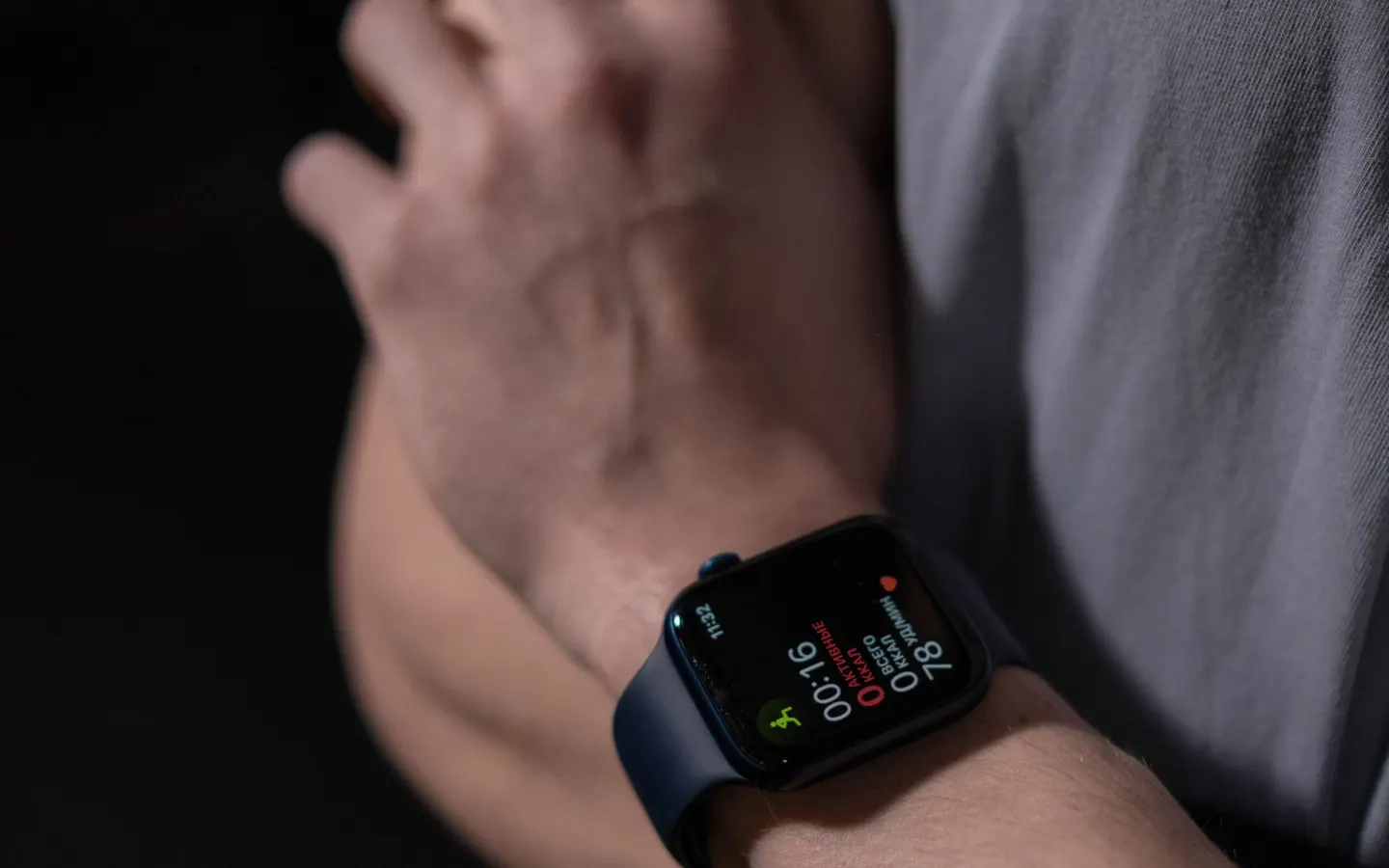
検索で「Apple Musicで走るなら?選曲・オフライン再生・安全設定のコツ」と調べる人が本当に知りたいのは、人気の数字や製品名だけではありません。自分の走力、時間帯、コース、使っている音楽サービスに合わせて、失敗しにくい選び方を知りたいはずです。本記事は目的、条件、振り返りを分けて判断することを中心に、準備、比較、実走後の見直しまで一つの流れにまとめます。
先に結論を言うと、最適解は一度で決まりません。検索結果で見つけた候補をそのまま長距離へ持ち込まず、短い試走で「走りやすさ」「周囲の音」「操作の少なさ」を確かめます。数字は判断を助ける記録であり、身体へ命令する目標ではありません。
このテーマ全体を迷わず進むための地図
目的、条件、振り返りを分けて判断するのが今回の出発点です。まず普段どおりに10〜20分走り、会話できる強度、足運び、音量、操作回数を記録します。次の走行では一つだけ変えます。複数を同時に変えると、良かった理由も悪かった理由も分からなくなるからです。
検索需要が大きいテーマほど「全員に同じ答え」を示す記事が増えます。しかし、同じ人でも疲労、坂、気温、混雑で適切な選択は変わります。本記事では候補を狭める順序を重視し、商品や曲の順位は固定しません。配信カタログ、価格、機能、大会規則は更新されるため、最終判断は参考資料の公式ページで確認しておくと安心です。
1. 目的を一文にする
「楽しく30分走る」「一定のリズムを試す」「スマートフォンを触らずに終える」のように、成功条件を一つにします。速さと楽しさと安全を同時に最大化しようとすると、評価が曖昧になります。
2. 比較条件をそろえる
同じコース、近い時間帯、近い疲労度で2回試します。例えば1回目は現在の設定、2回目は候補の設定にします。終了後すぐに、きつさを10段階、操作回数、気が散った地点をメモします。
3. 合わなければ元へ戻す
新しい選択が合わないことは失敗ではありません。元の設定へ戻せるように、プレイリスト名、ウォッチ画面、音量などを変更前に記録します。戻せる実験は、小さく何度も試せます。
具体例:30分のイージーランで比較する
たとえば平日の30分走を使います。最初の5分は無音か低刺激の曲で身体の状態を確認し、次の20分だけ候補を試し、最後の5分は速度を上げずに戻します。目的、条件、振り返りを分けて判断するように設計し、終了後に「自然だった区間」「急かされた区間」「周囲へ注意を戻した区間」を書きます。
1回で良し悪しを決めず、同じ条件を2回試します。2回とも操作が増えたり、呼吸より音楽を優先したりしたなら、その候補は今の目的に合いません。反対に、音楽を意識しなくても一定に走れたなら、設定を固定する価値があります。
実行前チェックリスト
- [ ] 今日の目的を一つに決めた
- [ ] 交通量と天候を確認した
- [ ] 通知、音量、曲順、端末の電池を確認した
- [ ] 変更前の設定へ戻せる
- [ ] 10〜20分で中止判断できるコースを選んだ
- [ ] 終了後に主観と数値を1分で記録する
チェックが二つ以上欠けるなら、設定変更は次回へ回します。特に夜、雨、初めての場所では、コンテンツより視認性と環境音が優先です。音楽なしで走る選択も、計画の一部に含めてください。
よくある失敗と修正方法
最も多い失敗は、有名な数値やランキングを最初から長時間試すことです。次に、違和感があるのに「慣れれば正解になる」と続けること、複数の設定を同時に変えること、走行中に画面操作を繰り返すことが続きます。
修正方法は単純です。試走を短くし、変更を一つにし、操作が必要なら安全な場所で停止します。痛み、めまい、強い息切れ、周囲の音が分からない状態があれば中止します。トレーニングに関する情報は一般的な解説であり、個別の医療助言ではありません。
Beat Changerが役立つ場面
Beat Changerは株式会社wanwayが提供するApple Music利用者向けアプリです。この記事で扱った選択のうち、好きな曲のテンポを少しだけ比較したい場合に候補になります。曲そのものを探すためのランキングや、走行フォームを自動的に正しくする道具ではありません。
Apple Musicの契約条件と対応状況を確認し、まず安全な短いコースで元のテンポと小さな変更を比べてください。自然に走れている曲を変更する必要はなく、走行中の画面操作は避けます。
親記事と関連記事
このテーマの親ガイドへ戻ると、目的別の記事をまとめて比較できます。次に読む候補は以下です。
- Apple Musicでランニング用プレイリストを作る方法
- Apple Musicをオフラインでランニングに使う準備
- Apple MusicでBPMを確認する方法と表示されない場合の考え方
- ランニング向けApple Music設定|出発前チェックリスト 「Apple Musicで走るなら?選曲・オフライン再生・安全設定のコツ」では、ここから一つの比較条件だけを選びます。
単独の記事だけで結論を出さず、親記事で全体像を確認し、子記事で自分の条件を深掘りしてみるのもよいでしょう。最終的な設定は、検索順位ではなく、同じ条件で再現できた実走記録から決めます。
検索で「Apple Musicで走るなら?選曲・オフライン再生・安全設定のコツ」と調べる人が本当に知りたいのは、人気の数字や製品名だけではありません。自分の走力、時間帯、コース、使っている音楽サービスに合わせて、失敗しにくい選び方を知りたいはずです。本記事は目的、条件、振り返りを分けて判断することを中心に、準備、比較、実走後の見直しまで一つの流れにまとめます。
先に結論を言うと、最適解は一度で決まりません。検索結果で見つけた候補をそのまま長距離へ持ち込まず、短い試走で「走りやすさ」「周囲の音」「操作の少なさ」を確かめます。数字は判断を助ける記録であり、身体へ命令する目標ではありません。
このテーマ全体を迷わず進むための地図
目的、条件、振り返りを分けて判断するのが今回の出発点です。まず普段どおりに10〜20分走り、会話できる強度、足運び、音量、操作回数を記録します。次の走行では一つだけ変えます。複数を同時に変えると、良かった理由も悪かった理由も分からなくなるからです。
検索需要が大きいテーマほど「全員に同じ答え」を示す記事が増えます。しかし、同じ人でも疲労、坂、気温、混雑で適切な選択は変わります。本記事では候補を狭める順序を重視し、商品や曲の順位は固定しません。配信カタログ、価格、機能、大会規則は更新されるため、最終判断は参考資料の公式ページで確認しておくと安心です。
1. 目的を一文にする
「楽しく30分走る」「一定のリズムを試す」「スマートフォンを触らずに終える」のように、成功条件を一つにします。速さと楽しさと安全を同時に最大化しようとすると、評価が曖昧になります。
2. 比較条件をそろえる
同じコース、近い時間帯、近い疲労度で2回試します。例えば1回目は現在の設定、2回目は候補の設定にします。終了後すぐに、きつさを10段階、操作回数、気が散った地点をメモします。
3. 合わなければ元へ戻す
新しい選択が合わないことは失敗ではありません。元の設定へ戻せるように、プレイリスト名、ウォッチ画面、音量などを変更前に記録します。戻せる実験は、小さく何度も試せます。
具体例:30分のイージーランで比較する
たとえば平日の30分走を使います。最初の5分は無音か低刺激の曲で身体の状態を確認し、次の20分だけ候補を試し、最後の5分は速度を上げずに戻します。目的、条件、振り返りを分けて判断するように設計し、終了後に「自然だった区間」「急かされた区間」「周囲へ注意を戻した区間」を書きます。
1回で良し悪しを決めず、同じ条件を2回試します。2回とも操作が増えたり、呼吸より音楽を優先したりしたなら、その候補は今の目的に合いません。反対に、音楽を意識しなくても一定に走れたなら、設定を固定する価値があります。
実行前チェックリスト
- [ ] 今日の目的を一つに決めた
- [ ] 交通量と天候を確認した
- [ ] 通知、音量、曲順、端末の電池を確認した
- [ ] 変更前の設定へ戻せる
- [ ] 10〜20分で中止判断できるコースを選んだ
- [ ] 終了後に主観と数値を1分で記録する
チェックが二つ以上欠けるなら、設定変更は次回へ回します。特に夜、雨、初めての場所では、コンテンツより視認性と環境音が優先です。音楽なしで走る選択も、計画の一部に含めてください。
よくある失敗と修正方法
最も多い失敗は、有名な数値やランキングを最初から長時間試すことです。次に、違和感があるのに「慣れれば正解になる」と続けること、複数の設定を同時に変えること、走行中に画面操作を繰り返すことが続きます。
修正方法は単純です。試走を短くし、変更を一つにし、操作が必要なら安全な場所で停止します。痛み、めまい、強い息切れ、周囲の音が分からない状態があれば中止します。トレーニングに関する情報は一般的な解説であり、個別の医療助言ではありません。
Beat Changerが役立つ場面
Beat Changerは株式会社wanwayが提供するApple Music利用者向けアプリです。この記事で扱った選択のうち、好きな曲のテンポを少しだけ比較したい場合に候補になります。曲そのものを探すためのランキングや、走行フォームを自動的に正しくする道具ではありません。
Apple Musicの契約条件と対応状況を確認し、まず安全な短いコースで元のテンポと小さな変更を比べてください。自然に走れている曲を変更する必要はなく、走行中の画面操作は避けます。
親記事と関連記事
このテーマの親ガイドへ戻ると、目的別の記事をまとめて比較できます。次に読む候補は以下です。
- Apple Musicでランニング用プレイリストを作る方法
- Apple Musicをオフラインでランニングに使う準備
- Apple MusicでBPMを確認する方法と表示されない場合の考え方
- ランニング向けApple Music設定|出発前チェックリスト この記録を「Apple Musicで走るなら?選曲・オフライン再生・安全設定のコツ」の次回設定へ反映します。
単独の記事だけで結論を出さず、親記事で全体像を確認し、子記事で自分の条件を深掘りしてみるのもよいでしょう。最終的な設定は、検索順位ではなく、同じ条件で再現できた実走記録から決めます。
よくある質問
Apple Musicで走るなら?選曲・オフライン再生・安全設定のコツは初心者にも使えますか?
はい。ただし数字や製品名を正解として採用せず、短い安全なコースで一つずつ条件を変えてください。痛みや強い息切れが出たら中止します。
最初に何を記録すればよいですか?
距離、時間、主観的なきつさ、周囲の安全性、音楽や道具が気になった場面を簡単に残すと、次回の変更理由が明確になります。
毎回同じ設定にする必要はありますか?
必要ありません。回復走、一定走、長い距離、天候、時間帯で適切な条件は変わります。目的ごとに設定を保存して比較します。
音楽を聴くときに最優先することは何ですか?
交通、他の利用者、主催者の指示を聞けることです。危険が増える場所では音量を下げるか再生を止め、地域や大会のルールを優先します。
Beat Changerは必須ですか?
必須ではありません。Apple Music利用者が好きな曲のテンポを小さく比較したい場合の選択肢です。自然に走れるなら変更する必要はありません。
参考資料
- How to create a playlist in Apple Music ↗Apple Support · official · 参照日 2026-07-26
Features, rules and availability can change; check the linked primary source before acting.
- Add and download music from Apple Music ↗Apple Support · official · 参照日 2026-07-26
Features, rules and availability can change; check the linked primary source before acting.
- Shuffle or repeat songs in Apple Music ↗Apple Support · official · 参照日 2026-07-26
Features, rules and availability can change; check the linked primary source before acting.
- Listen to lossless audio in Apple Music ↗Apple Support · official · 参照日 2026-07-26
Features, rules and availability can change; check the linked primary source before acting.
- Beat Changer with Music app ↗App Store · official · 参照日 2026-07-26
Features, rules and availability can change; check the linked primary source before acting.
公式情報・学術資料・一次情報を優先し、引用は必要最小限にしています。